Showing posts with label தொழில் நுட்பம். Show all posts

Tuesday, 20 February 2018

வாங்க, பொக்கே(Bokeh) எடுக்கலாம்..

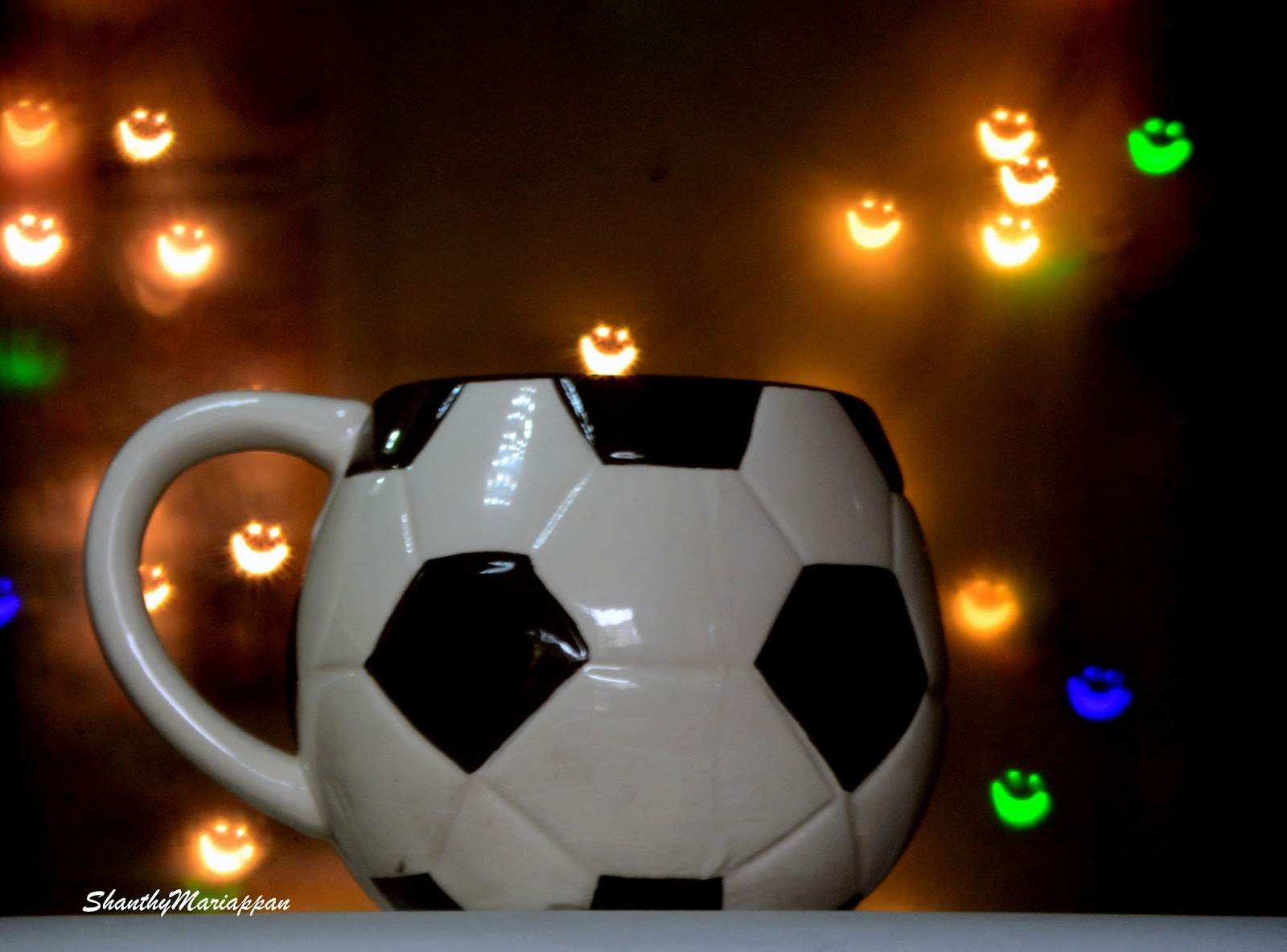
பொக்கே அல்லது பொக்கா என்ற ஜப்பானியச்சொல்லுக்கு "மங்கிய" என்று அர்த்தம். புகைப்படக்கலையில் இச்சொல் பெரிதும் பயன்படுத்தப்படுகிறது. ஒரு ஒளிப்படத்தில் சம்பந்தப்பட்ட சப்ஜெக்டுக்கு முக்கியத்துவம் கொடுக்கப்படும்போது, அதை மட்டும் மையப்படுத்தி அதைச்சுற்றியுள்ள பகுதிகள் சற்றே மங்கலாக தெளிவில்லாமல் வரும்படி செட்டிங்க்ஸ் அமைத்து படம் எடுக்கப்படுவதுண்டு. அவ்வாறு தெளிவில்லாமல் வரும் பிற பகுதிகள், அதாவது out of focus areaதான் பொக்கா அல்லது பொக்கேயை உருவாக்குகிறது. உதாரணத்திற்கு இடுகையின் ஆங்காங்கே ஒரு சில படங்களை இணைத்திருக்கிறேன்.

ஹாலிவுட் பொக்கா (Bokah)


இந்த பொக்காவையும், depth of field எனப்படும் படத்தின் ஆழத்தையும் பெரும்பாலானோர் குழப்பிக்கொள்வதுண்டு. பின்புலத்திலிருந்து வேறுபட்டு கருப்பொருள் எவ்வளவு தெளிவாக இருக்கிறது என்பதைசுட்டுவது depth of field. தெளிவற்ற பின்புலத்திலின் மங்கிய தோற்றம், அது ஒளியை எவ்வாறு பிரதிபலிக்கிறது என்பவற்றை (visual quality of the out of focus area)Bokah அடிப்படையாகக் கொண்டது. கருப்பொருளிலிருந்து பின்புலம் எவ்வளவு மென்மையாக அதே சமயம் அழகுடன் மங்கலாகியிருக்கிறது என்பதை அடிப்படையாக வைத்தே பொக்காவின் தரம் அளக்கப்படுகிறது. அவ்வாறு மங்கலாகும் பகுதிகளில் பிரதிபலிக்கும் ஒளியை காமிராவின் லென்ஸ் உள்வாங்கி, வட்ட வடிவங்களில் பிரதிபலிக்கும். இந்த பிரதிபலிப்பு சம்பந்தமாக, உலகெங்குமுள்ள ஒளிப்படக்கலைஞர்களிடையே கருத்து வேறுபாடு உண்டு. சிலருக்கு அது தெளிவான பிசிறில்லாத வட்டமாக இருக்க வேண்டும். சிலரோ, அதன் வடிவம் எப்படியிருந்தாலும் சரி, பின்புலத்தின் மங்கிய தரம் மேம்பட்டிருக்கிறதா என்பதை மட்டுமே கவனத்தில் கொள்வர். ஏனெனில், லென்ஸின் சுருங்கி விரியும் பகுதியான diaphragm நேரான ப்ளேடுகளால் ஆனதாக இருந்தால் எண்கோண வடிவ பொக்கேயும், வளைவான ப்ளேடுகளால் ஆனதாக இருந்தால் தெளிவான வட்ட வடிவ பொக்கேயும் உருவாகும். லென்ஸ் எப்படி உருவாக்கப்பட்டிருக்கிறது என்பதுதான் இதில் அடிப்படையே தவிர பிற காரணிகள் ஏதும் கிடையாது. ஆகவே வடிவத்தை சிலர் கணக்கில் கொள்வதில்லை.

ஒளிப்படங்களில் பொக்கே என்பது கருப்பொருளின் மீதான கவனத்தை இன்னும் குவியச்செய்வதாக, மென்மையான ஒளிவட்டங்களைக் கொண்டதாக அமைந்தால் அவை சிறப்பானவையாகக் கருதப்படுகின்றன. அவ்வாறு அமைபவை க்ரீம் ச்சீஸ் பொக்கே என அழைக்கப்படுகின்றன. அன்றி கவனத்தைச் சிதறச்செய்யும் விதமாக ஒழுங்கற்ற வடிவங்களும், கீறல்களும் கோடுகளுமாக ஒளிச்சிதறல்களோடு அமைபவை அவ்வளவு ரசிக்கப்படுவதில்லை. ஒரு லென்ஸ் எத்தனை பிளேடுகளோடு வடிவமைக்கப்பட்டுள்ளது. அதன் அதிகபட்ச அபர்சர் அளவு என்ன என்பதைப்பொறுத்து பொக்கேயின் தரம் லென்ஸுகளுக்குத் தக்கவாறு வித்தியாசப்படும். F1.4 அல்லது 2.8 அபர்ச்சர் அளவு கொண்ட லென்ஸை உபயோகித்து எடுக்கப்படும் ஒளிப்படம் நல்ல தரமான பொக்கேயைக்கொண்டிருக்கும்.

க்ரீமி ச்சீஸ் பொக்கே..
நமது கண்ணின் கருவிழியின் நடுவிலிருக்கும் பாப்பாவோடு (pupil) காமிராவின் அபர்ச்சரை ஒப்பிட்டால், அது எப்படி இயங்குகிறது? ஒளியை எவ்வாறு உள்வாங்குகிறது என்பதைத் தெளிவாகப் புரிந்து கொள்ளலாம். அதிக வெளிச்சம் உட்புகும்போது pupil சுருங்கி தேவையான ஒளியை மட்டும் கண்ணுக்குள் அனுப்புகிறது. குறைவான வெளிச்சத்தில் நன்கு விரிந்து முடிந்த மட்டும் ஒளியை உள்வாங்குகிறது. இதேதான் காமிராவிலும் நடக்கிறது. இதைப் புரிந்து கொண்டால் தெளிவான பொக்கா வடிவங்களை உருவாக்க காமிராவில் என்ன அளவுகளை(settings) அமைத்துக்கொள்ள வேண்டும் என்பதை எளிதாக முடிவெடுக்கலாம். 

கருப்பொருளுக்கும் பின்புலத்துக்குமான தூர இடைவெளியும் பொக்கேயின் தரத்தை நிர்ணயிக்கிறது. இடைவெளி அதிகமாக இருந்தால், பின்புலம் முழுவதுமாக மங்கலாகி பொக்கே சீராக noise எனப்படும் இரைச்சல்கள் இல்லாமல் ஒரே நிறத்தில் உருவாகும். இதை cream cheese bokeh என அழைப்பார்கள். இவ்வாறான பொக்கே பொதுவாக portrait மோடில் எடுக்கப்படும் படங்களிலும், குறைந்த f number அபர்ச்சரிலும் உபயோகிக்கப்படுகிறது.

F number அதிகரிக்கும்போதோ, பின்புலத்துக்கும் கருப்பொருளுக்குமுள்ள தூர இடைவெளி அதிகமாக இல்லாதபோதோ, பின்புலம் ஓரளவு மங்கலாகி, வெளிச்சப்புள்ளிகள் மென்மையான ஒளிவட்டங்களைத்தோற்றுவிக்கும். இதை ஹாலிவுட் பொக்கே எனக் குறிப்பிடுவர். இதில்தான் நாம், ஒளியுடன் விளையாடி விரும்பிய வடிவங்களையும் வண்ணங்களையும் உருவாக்கலாம். இது மிகவும் எளிது. லென்ஸின் முன் விரும்பிய வடிவங்கள் வெட்டப்பட்ட அட்டைத்துண்டுகளைப் பொருத்தினால் போதும். அதன் பின் வழக்கம்போல் படமெடுக்க வேண்டியதுதான். சுலபமாக இருப்பது போல் தோன்றுகிறது அல்லவா?.. சந்தையில் கிடைக்கும் Bokeh Masters Kitஐ வாங்கிப்பயன்படுத்தினால் மிகவும் எளிதுதான். அமேசானில் மூவாயிரத்துச்சொச்சம் விலைக்கு கிடைக்கிறது. 

ஆனால், எல்லோராலும் அப்படி முதலீடு செய்ய இயலாதே. என்ன செய்வது?.. தன் கையே தனக்குதவி. ச்சார்ட் பேப்பர், காகிதம் வெட்டும் கத்தி, கத்தரிக்கோல், ஸ்கேல், காம்பஸ் சகிதமாக அரைமணி நேரம் செலவிட்டால் போதும். வீட்டில் நாமே எளிய முறையில் செய்து கொள்ளலாம். 

லென்ஸை ச்சார்ட் பேப்பரில் நெட்டுக்குத்தாக நிறுத்தி அதன் வட்ட வடிவத்தை பென்ஸிலால் அடையாளமிட்டுக்கொள்ளவும். அதன்பின் அதிலிருந்து சற்றே பெரிய வட்டமாக வெட்டிக்கொள்ளவும். சுமார் 3mm அதிக சுற்றளவு இருந்தால் போதும். இப்போது, அந்த வட்டத்தின் நடுப்புள்ளியைக் கண்டறிந்து, 3cm விட்டத்திற்கு ஒரு துளையை வெட்டிக்கொள்ளவும். உள்வட்டத்திற்கும் வெளி வட்டத்திற்கும் நடுவே உள்ள பகுதியில், அதே 3 செ.மி உயரம் வருமாறு, உள்வட்டத்தின் இருபுறமும், அதன் அளவுக்கு இணையாக நெடுக்கோடு ஒன்றை காகிதம் வெட்டும் கத்தியால் கீறிக்கொள்ளவும். இதன் வழியாகத்தான் நாம் வடிவங்கள் வெட்டப்பட்ட காகிதத்துண்டை செருகி லென்ஸின் முன் அனுப்பப்போகிறோம். ஆகவே கவனமாக வெட்டவும். பின் அதே 3 செ.மீ உயரமும், 10 செ.மீ நீளமும் கொண்ட இன்னொரு நீள்செவ்வகத்துண்டையும் வெட்டிக்கொள்ளவும். இந்த நீள் செவ்வகத்துண்டை இழுப்பதற்கு வசதியாக, இருபுறமும் ஒரு செ.மீ விட்டுவிட்டு மீதியுள்ள இடத்தில் இதயம், பூ, விளக்கு, ஸ்மைலி, என விரும்பிய வடிவங்களை வரைந்து மிகக்கவனமாக ஒரு சிற்பிக்கே உரிய லாவகத்துடன் கோடுகளின் மேல் கத்தியைச்செலுத்தி வெட்டவும். லென்ஸின் நன்கு விரியத்திறந்த diaphragm அளவுக்கே இந்த வடிவங்கள் இருக்க வேண்டும். அப்போதுதான் வடிவங்களின் வெளியில் ஒளி சிதறாமல், நாம் வெட்டிய வடிவங்களின் ஊடே மட்டும் ஒளி வந்து வடிவத்தை உருவாக்கும். சொந்த அனுபவத்தில், 3 அல்லது 5 மி.மீ அளவில் வெட்டப்பட்டவை சிறப்பான ரிசல்ட்டைக்கொடுத்தன. பொதுவாக, வெட்டப்படும் அளவுக்கேற்ப ஹாலிவுட் பொக்கே வடிவங்களும் சிறிதாகவோ பெரிதாகவோ கிடைக்கும். 
இப்போது, லென்ஸை காமிராவில் மாட்டிக்கொண்டு, லென்ஸின் நுனியிலிருந்து அது காமிராவின் AF/MF பட்டனைத்தொடும் வரையிலான தூரத்தை அளந்து கொள்ளவும். அதேபோல் லென்ஸின் சுற்றளவையும் அளந்து கொள்ளவும். இந்த அளவுகளை சார்ட் பேப்பரில் குறித்துக்கொண்டு வெட்டினால் ஒரு செவ்வக வடிவத்துண்டு கிடைக்கும். இப்போது வெட்டிக்கொண்ட செவ்வகத்துண்டையும், வட்டத்துண்டையும் ஒன்றுடன் ஒன்று பொருத்தினால் உருளை வடிவத்தில் லென்ஸின் உறை போன்று கிடைக்கும். ஒட்டுவதற்கு cello tape அல்லது கறுப்பு இன்சுலேஷன் டேப் பயன்படுத்தலாம். அவ்வளவுதான். இப்போது நம் bokeh maekers kit உபயோகிக்கத்தயாராகி விட்டது.
விழாக்காலங்களில் கடைகளில் rice lights விற்பனைக்கு வரும், மல்ட்டி கலர், சிங்கிள் கலர்களில் ஒன்றிரண்டு என வாங்கி வைத்துக்கொண்டால் விரும்பும்போது கை கொடுக்கும். வீட்டு வார்ட்ரோபிலிருந்து சட்டை மாட்ட உபயோகிக்கும் ஒரு ஹேங்கரை அபேஸ் செய்து கொண்டு அதில் இந்த சீரியல் லைட்டை சற்று நீள நீளமாகவும் பரத்தினாற்போலவும் தொங்க விட்டுக்கொள்ளவும். வீட்டு சுவற்றில் ஆணி, ஹூக் ஏதேனுமிருப்பின் அதில் தொங்க விட்டுக்கொள்ளவும். வாசல் அல்லது ஜன்னல் பக்கம் போன்ற அதிக வெளிச்சம் வரும் பகுதிகளைத்தவிர்த்து, எந்த இடத்தில் வேண்டுமானாலும் தொங்க விட்டுக்கொள்ளலாம். பின் அதிலிருந்து குறைந்தபட்சம் மூன்றிலிருந்து ஐந்து மீட்டர் தூரத்தில் உயரமான ஸ்டூல் அல்லது சிறிய மேசையைப் போட்டுக்கொள்ளவும். வீட்டில் கொஞ்சம் தடிமனாக ஏதேனும் புத்தகமிருப்பின் அதை தூய வெள்ளைக்காகிதம் கொண்டு சுற்றி அதை மேசையின் மேல் வைக்கவும். இதன் மேல்தான் நாம் சப்ஜெக்டை வைத்து படமெடுக்கப்போகிறோம். 
இப்போது நாம் வடிவங்களை உருவாக்கி வைத்திருக்கும் நீள்காகிதத்துண்டை, காகித உருளையில் பொருத்தி, வேண்டிய வடிவம் மட்டும் முன்புறமுள்ள துளையில் தெரியுமாறு செய்யவும். பின் இதை காமிராவில் பொருத்திக்கொள்ளவும். காகித உருளையானது லென்ஸின் மேல் எளிதில் நகருமாறு, அதே சமயம் தளர்ந்து விழாவண்ணம் இருக்க வேண்டும். படமெடுக்கும்போது, ஷேக் ஆவதைத்தவிர்க்க காமிராவை ட்ரைபாடில் பொருத்திக்கொள்ள வேண்டும். இல்லையெனில் திடமான மேற்பரப்பிலும் வைத்துக்கொள்ளலாம். சப்ஜெக்டும் காமிராவும் ஒரே நேர்கோட்டில் வருமாறு அமைத்துக்கொள்ள வேண்டும். சப்ஜெக்டை தனிப்படுத்திக்காட்ட விரும்பினால் அதன் மேல் ஃபோகஸ் லைட்டின் வெளிச்சம் விழுமாறு அமைத்துக்கொள்ளவும். இதற்கு, வீட்டிலிருக்கும் LED விளக்குகள் எதுவாயினும்..உதாரணமாக, மேசை விளக்கு, எமர்ஜென்ஸி விளக்கு, அவ்வளவு ஏன்?.. ஒரு சமயம் மொபைலின் Flash lightம் ஃபோகஸ் கொடுக்க உபயோகித்தேன்.
காமிராவில் AF/MF என இருக்கும் செட்டிங்கில் முதலில் ஆட்டோ ஃபோகஸில் வைத்துக்கொண்டு சப்ஜெக்டை  நோக்கி, காமிராவின் க்ளிக் பட்டனை half press செய்தால் சப்ஜெக்ட் தானாகவே ஃபோகஸ் ஆகி, பின்புலம் மங்கத்தொடங்கும். இதில் பின்புறமிருக்கும் rice lightsன் ஒளியும் மங்கி மென்மையான வடிவங்களாக மாறத்தொடங்குவதைக்காணலாம். சரியான வடிவம் அமைந்து விட்டால் க்ளிக் செய்து அதைப் பத்திரப்படுத்தவும். சில சமயங்களில் ஃபோகஸ் கலைந்து விடாமல் காகித உருளையை லேசாக பட்டும் படாமல் நகர்த்தியோ, திருப்பியோ வடிவத்தை உருவாக்க வேண்டியிருக்கும். சரியாக வெட்டப்படாத வடிவம் சிறப்பாக பொக்கேயை உருவாக்காது. தேவைப்பட்டால் paper stripஐ சேதப்படாமல் உருவி படத்தை சீரமைக்கவும். 
இந்த வகை போட்டோகிராபிக்கு aperture mode பரிந்துரைக்கப்படுகிறது. வெறுமனே விளக்குகளின் வடிவங்களை மட்டும் உருவாக்குவதானால் இது சிறந்ததுதான். ஆனால், subjects with bokeh உருவாக்க, manual mode மிகவும் பயனுள்ளதாக இருந்தது. இதிலுமே மிகவும் குறைந்த எண்ணில் ஷட்டர் ஸ்பீட், மற்றும் f6 அபர்ச்சர் செட் செய்து எடுத்தேன். 50mm F1.4 அல்லது 1.7 lens அல்லது 70-200mm F2.8 lens சிறப்பான பொக்கேயை உருவாக்குகிறது. Zoom lensஐ உபயோகித்து அதன் அதிக பட்ச focal lenthல் படம் பிடித்தபோது அட்டகாசமாக அமைந்தது. பொதுவாக லென்ஸின் அதிக பட்ச lengthல் எடுக்கும்போது கொஞ்சம் பெரிதாகவும், மொத்தையாகக் கிடைக்கும்.
மிகவும் குறைந்த பட்ச நீளத்தில் எடுக்கும்போது உருவங்கள் சுமாராக வந்தன. தேவைக்கேற்ப ஒளிவட்டங்களின் இடைவெளியை அமைத்துக்கொண்டு படங்களை எடுத்துத்தள்ளலாம். காஃபிக்கோப்பையிலிருந்து சிந்துவது, ஸ்மைலிகள் பறப்பது போன்ற சிறப்புக்காட்சிகளை எடுக்க ட்ரைபாடின் உயரத்தை சற்று கூட்டியோ குறைத்தோ அல்லது நகர்த்தியோ விரும்பியவாறு அமைத்துக்கொண்டு எடுக்கலாம்.

Monday, 15 November 2010

பவர்பாயிண்டில் ஃபிலிம் காட்டுவது எப்படி??

இன்றைய யுகத்தில் 'யூ ட்யூப்' ஒரு தகவல் சுரங்கமாக விளங்குது.. பிடித்தமான பாடல்கள், திரைப்படங்கள், அறிவியல் மற்றும் சமூக நிகழ்ச்சிகள்ன்னு எதையும் அதில் அப்லோட் செஞ்சு எல்லோரோடவும் பகிர்ந்துக்கமுடியுது. சமையல் கத்துக்கவும், இசைக்கருவிகளை இயக்க கத்துக்கவும்கூட இங்கே முடியும்.

யூ ட்யூபில் உள்ள வீடியோ க்ளிப்பிங்க்ஸை இனிமே இணையத்தில்தான் பார்க்கமுடியும்ன்னு இல்லை. நம்மிடமிருக்கும் Ms Office- Powerpoint-லும் இணைத்துக்கொள்ளலாம். வெறும் பொழுதுபோக்குக்காக மட்டுமல்லாமல், இதை பயனுள்ளதாக உபயோகப்படுத்திக்கொள்பவரும் உண்டு. இடுகைகளில் எப்படி தேவைப்படும் இடங்களில் யூ- ட்யூபை இணைக்கிறோமோ.. அதே மாதிரி பவர்பாயிண்டிலும் இணைக்கலாம். இனிமே, படங்களை மட்டும் வெச்சுதான் ஸ்லைட் ஷோ பண்ணனும்ன்னு இல்லை. வீடியோ க்ளிப்பிங்க்ஸையும் உபயோகப்படுத்தி ஸ்லைட் ஷோ செய்யலாம். அப்லோட் செய்யப்பட்ட க்ளிப்பிங்க்ஸை, பவர் பாயிண்டில் எப்படி இணைப்பது??!!!!

1. முதலில் விரும்பிய வீடியோ க்ளிப்பிங்கை யூடியூபில் திறந்துகொள்ளுங்கள்.

2. இப்போ, பவர்பாயிண்டை திறந்து, Layout-ல் புதிய ஸ்லைடை திறந்துகொள்ளுங்கள். அது blank slide ஆக இருப்பது முக்கியம்.

3. Menu bar-ல் டெவலப்பர் செக்ஷன் இருக்குதான்னு பாருங்க.. அது இல்லைன்னா, office butten-ஐ க்ளிக் செஞ்சு,.. Powerpoint Options-ஐ க்ளிக் செய்யுங்க.

4. இப்போ, ஒரு ஜன்னல் திறக்கும். அதுல.. show Developer tab in the ribbon அப்டீன்னு ஒரு ஆப்ஷன் இருக்கும். அதை செலக்ட் செஞ்சு ஓ.கே சொல்லுங்க.

5.இப்போ மெனுபாரில் Developer button  வந்துருக்கும். அதை க்ளிக் செஞ்சு, controls button-ஐ க்ளிக்குங்க, ஆணியும் சுத்தியலுமா ஒரு பட்டன் இருக்கே.. அதேதான்.

6. இதுல எக்கச்சக்க controls இருக்கும். நமக்கு வேண்டியது Shockwave Flash Object தான். அதனால அதை செலக்ட் செஞ்சு ஓ.கே சொல்லுங்க.. மறுபடியும் blank slide பக்கத்துக்கு தானாகவே வந்துடுவோம்.

7. கர்சர் இப்போ, ஒரு கூட்டல்குறி மாதிரி இருக்கும். அதை வெற்றிடத்தில் வைத்து,  நமக்கு வீடியோ எந்த அளவில் வேண்டுமோ.. அந்த அளவிற்கு இழுத்துக்கொள்ளவும்.

8. இப்போ, நாலு சமோசாவை ஒண்ணா சேர்த்து வெச்சமாதிரி துண்டாடப்பட்ட ஒரு வடிவம் கிடைக்கும். அதில் அம்புக்குறியை வைத்து, மவுசின் வலது பொத்தானை அழுத்தி, Properties ஜன்னலை திறக்கவும்.

9. இப்போ, வீடியோ க்ளிப்பிங்க்சின் உரலை காப்பியடிச்சுக்கிட்டு, மறுபடியும் பவர்பாயிண்டுக்கு வாங்க. அந்த உரலை Movies என்று கேட்கப்பட்டிருக்கும் இடத்துக்கு நேரா ஒட்டுங்க.

10. உரலியில் v-க்கு முன்னாடியும், பின்னாடியும் 'watch?' மற்றும் ' = ' இவற்றை அழித்துவிடவும். அழிப்பதற்கு முன் = இந்த அடையாளத்துக்கு முன்னாடி back slash அடையாளத்தை டைப்பவும். அதாவது,..

இப்படி இருக்கவேண்டிய உரலி......http://www.youtube.com/watch?v=HnbMYzdjuBs

இப்படியாயிடுச்சு.. http://www.youtube.com/v/HnbMYzdjuBs

அவ்வளவேதான்.. இப்போ 'Slide show ' என்ற பட்டனை அழுத்தி, நீங்க உருவாக்கின ஸ்லைடில்,.. நீங்க இணைச்ச வீடியோவை கண்டுகளியுங்கள்.

டிஸ்கி: ரொம்ப வேகமா தரவிறக்கம் ஆகுது. ஆனா, இணையத்தொடர்பு இல்லைன்னா இது வேலை செய்யாது.. பொட்டிதட்டுற ஆட்களுக்கெல்லாம் இது அனேகமா,.. தெரிஞ்ச ஜூஜூபி சமாச்சாரமா இருக்கலாம். பட்.. ஆனா,, ஆர்வக்கோளாறு ஒரு காட்டாறாச்சே :-)))). அதான் பகிர்ந்துட்டேன். ஒவ்வொரு Presentation-லும் நிறைய ஸ்லைடுகள் இணைக்கமுடியும், வீடியோவும், படங்களுமா.. கலந்துகட்டலாம். இனிமே, வீடியோவுடன் பவர்பாயிண்ட் Presentation தயார் செஞ்சு தூள் கிளப்புங்க.....


Tuesday, 9 November 2010

படங்களுடன் பின்னூட்டலாம்...

இடுகைகளில் படங்களை இணைப்பதுபோல் கமெண்டுகளிலும் இணைக்கமுடிஞ்சா எவ்ளோ நல்லாருக்கும்ன்னு நினைச்சதுண்டு. அதுக்கு என்னவழின்னு வலைமேஞ்சுக்கிட்டிருந்தப்பதான்,.. அனிமேஷன் படங்களையும் கண்டுகொண்டேன். ஜாக்பாட் அடிச்ச மகிழ்ச்சியில்,.. அதை இடுகைகளில் எப்படி இணைப்பது என்பதை தோண்டித்துருவி கண்டுபிடிச்சு, அதை இடுகைகளிலும் வெள்ளோட்டம் விட்டுப்பார்த்தபின்,.. உங்களிடமும் பகிர்ந்துக்கிட்டேன்.. நமக்குத்தெரிஞ்சதை, நம்ம நண்பர்கள்கிட்ட பகிர்ந்துக்கிற மகிழ்ச்சியே தனிதான்.. அவங்களுக்கும் பிரயோசனப்படுமில்லையா..

அப்புறம், 'கமெண்டுகளில் படங்களை இணைப்பது எப்படி?' என்ற ப்ரொஜக்டை மறுபடியும் ஆரம்பிச்சு, வெற்றிகரமாக தோல்வியடைஞ்சபின்னாடி, சீச்சி..!!! இந்தப்பழம் புளிக்கும்ன்னு ஒதுங்கி வந்துட்டேன். பின்னே என்னங்க... கமெண்டுகளில் படங்களை இணைக்க ஆலோசனை கேட்டா.. ப்ளாக்கரும், கூகிளண்ணனும் சேர்ந்து கூட்டுச்சதி செஞ்சு, இடுகைகளில் எப்படி இணைப்பது ன்னு ஆலோசனை தர்றாங்க. எல்ல்ல்லாம்!!!!...... நாம ரொம்ப வெவரமாகிடுவோம்ன்னு ஒரு மூணெழுத்து ஆமை அவங்களை ஆட்டிப்படைக்குது :-))). ஒண்ணும் சொல்றதுக்கில்லை!!.. என்னோட அடுத்த ப்ரொஜக்டையும் இப்படித்தான் கெழக்கே, மேக்கேன்னு சுத்தி வடக்கால கொண்டு போயி விட்டுக்கிட்டிருக்காங்க... இருக்கட்டும், இருக்கட்டும்...

தீவாளி சமயம், கிடைச்ச சொற்ப இடைவேளையில் தமிழ்மணத்தை நுகர்ந்துக்கிட்டிருந்தப்ப சகோதரர் நீச்சல்காரனின் இந்த இடுகையை தலைப்பை பார்த்துட்டு,  நிதானமா வந்து பார்க்கலாம்ன்னு நினைச்சதை கடைசியில் மறந்தே போயிட்டேன்..   நம்ம வசந்தின் இந்த இடுகையை பார்த்ததும்,..கை நழுவிப்போன புதையல் மறுபடியும் கிடைச்சமாதிரி இருந்தது. உங்க இடுகைகளிலும் இதை ரொம்ப சுலபமா வரச்செய்யலாம்..

அதுக்கு மொதல்ல டேஷ்போர்டுல இருக்கிற designs பகுதிக்குப்போய், அப்புறம் edit html-ஐ திறந்துகொள்ளுங்கள். அங்கே, ctrl+f கொடுத்து வரும் தேடுதல் பெட்டியில் body ன்னு டைப் செஞ்சு அதைக்கண்டுபிடியுங்க. அதுக்கு மேலே, கொடுக்கப்பட்டிருக்கும் ஜாவா ஸ்கிரிப்டை காப்பியடிச்சு ஒட்டுங்க. அப்புறம், உங்க டெம்ப்ளேட்டை சேமியுங்க.. அவ்வளவுதான். இப்போ, யாராவது உங்களுக்கு படங்களுடன் கூடிய கமெண்ட் போட்டா, பின்னூட்டப்பகுதியில் தெரியும். உங்க வலைப்பூவிலும் இந்த வசதியை கொண்டுவரணும்ன்னா, நீச்சல்காரனின் அந்தப்பதிவை ஒரு எட்டு பார்த்துட்டு வாங்க.


 பின்னூட்டத்தில் எப்படி படங்களை இணைப்பது???

1.[im]படத்தின் உரல்[/im]


உங்க நண்பர்களுக்கு இப்படி பிறந்தநாள் வாழ்த்து சொல்லலாம்..

[im]http://c1.ac-images.myspacecdn.com/images02/106/l_56a4ba598b8b496f95c1cdf3d85a796c.jpg[/im]

2. உங்க நண்பர்களுக்கு நன்றி சொல்லலாம்..


இன்னும், நீங்க கொடுக்கும் பின்னூட்டங்கள் ஓடும் எழுத்துக்களில் வர விரும்பினால்,

[ma]write the text[/ma].

இதில் write the text என்று கொடுக்கப்பட்ட இடத்தில், நீங்க எழுத விரும்புறதை எழுதலாம்.. இதில் படங்களை ஓடவைக்கணும்ன்னா,.. [ma]படங்களுக்கான உரல்[/ma].

அதேமாதிரி, எழுத்தின் அளவு, மற்றும் நிறத்தையும் விரும்பியமாதிரி மாத்திக்கவும் தனித்தனி tags இருக்கு.

எழுத்தின் அளவை மாத்தணும்ன்னா, [si="2"]...[/si] இந்த tag-ல் கொடுக்கப்பட்ட எண்ணை மாத்திக்கலாம்.

எழுத்தின் நிறத்தை மாத்தணும்ன்னா[co="red"]...[/co] இந்த tag-ல் red-க்கு பதிலா, நீங்க விரும்பிய நிறத்தை டைப் செஞ்சுக்கலாம்.

கொடுக்கப்பட்ட tagsஉடன் விரும்பிய tagsஐ கலந்தும் விரும்பிய விளைவுகளை கொண்டுவரலாம். உதாரணமா, [si="3"][co="green"]வெள்ளோட்டம்[/co][/si]

இனிமே, நீங்க யாருக்காவது அவார்ட் கொடுக்கிறதாயிருந்தா, பின்னூட்டத்துலயே போயி கொடுக்கலாம். நீங்க கொடுக்கும் அவார்டின் உரலியை மட்டும் வெட்டி ஒட்டினாப்போதும். வலைப்பூவின் உரலை வெட்டி ஒட்டிக்கிட்டு கஷ்டப்பட வேண்டியதில்லை. ஜாவா தடை செய்யப்படாத எல்லா ப்ரௌசர்களிலும் இது வேலை செய்யும்ன்னு நீச்சல்காரர் சொல்லியிருக்கார். மேலதிக விவரங்களுக்கு அவங்களோட வலைப்பூவிலும்  போயி பார்த்துக்கலாம்.


இந்த தகவல்களை பகிர்ந்துக்கிட அனுமதியளிச்ச சகோதரர் நீச்சல்காரருக்கு ஒரு ஸ்பெஷல் நன்றி. 

டிஸ்கி:  உங்க வலைப்பூவிலும் இந்த வசதி செஞ்சுட்டீங்கன்னா,.. வாசகர்களுக்கு ஒரு வார்த்தை போஸ்ட் போட்டு சொல்லிடுங்க.. இல்லைன்னா, பின்னூட்டப்பொட்டிக்கு மேல்பக்கம் குறிப்பு எழுதியாவது தெரியப்படுத்திடுங்க. பின்னூட்டம் போட வசதியா இருக்குமில்ல :-)


Sunday, 8 August 2010

வலைப்பூவில் அனிமேஷன் படங்கள்..

சென்ற இடுகையில் பார்த்த, அசையும் படங்கள்(GIF) ரொம்பப்பேருக்கு பிடிச்சிருக்கும்ன்னு நினைக்கிறேன். Graphics Interchange Format-ன் சுருக்கமே gif. அதில் அனிமேஷன் சேர்த்து அசையும் படமாக்கலாம். கூகிளில் இப்படிப்பட்ட படங்கள் நிறையக்கிடைக்கின்றன. நிறையப்பேருக்கு, இதை எப்படி இடுகைகளில் பயன்படுத்துவது என்பது தெரிந்திருக்கலாம்.. தெரியாதவர்களுக்காக இந்த இடுகை.

கூகிளின் முகப்புப்பக்கத்தில் படங்களை மட்டும் தேடுவதற்கென்று images என்ற குறிச்சொல் இருக்குமில்லையா.. அதை க்ளிக் பண்ணுங்க. ஒரு சின்ன பாக்ஸ் வரும். முதலில் நமக்கு வேண்டிய படத்தை தேடியெடுத்துக்கொள்ளவேண்டும். உங்களுக்கு விருப்பமான பெயர்.gif ஐ டைப் செய்தால்..(உதாரணமாக kitten.gif) நிறைய படங்களை கூகிளாண்டவர் தருவார். இடதுபக்கத்தில் அளவு, வகை, மற்றும் நிறங்களுக்கான தேர்வுகள் இருக்கும். அதில் வேண்டியதை தேர்ந்தெடுத்துக்கொள்ளவும் . நான் படங்களை தேர்ந்தெடுத்திருக்கிறேன். நம்முடைய வலதுபக்கம் படங்கள் வரும். அதை ஒவ்வொன்றாக open in new windowவில் திறந்து, க்ளிக்கிப்பார்த்து அனிமேட்டட் ஆக இருக்கிறதா!! என்று பரிசோதனை செய்து கொள்ளவும்.உதாரணத்துக்கு பாட்டுக்கேக்கும் பூனையாரை எடுத்துக்கலாம்..


தேவையான படம் கிடைத்தபின், அதை சிஸ்டத்தில் சேமித்துக்கொள்ளவும். animated gif படங்களை தனியாக ஒரு கோப்பில் சேமித்து வைத்துக்கொள்வது நலம்.

இடுகைகளில், இந்தப்படங்களை உபயோகிக்கவேண்டுமென்றால், சில சம்பிரதாயங்கள் இருக்கின்றன. அவற்றை கடைப்பிடித்தால்.. படங்களை அசைவுடன் பார்க்கலாம். இல்லையென்றால் வெறும் படமாகத்தான் பார்க்கமுடியும்.

இதற்கு, முதலில் photobucket.com சென்று ஒரு அக்கவுண்ட் ஆரம்பித்துக்கொள்ளவும். பின் லாகின் செய்து உள்ளே சென்றால் முகப்புப்பக்கத்திலேயே, படங்களை அப்லோட் செய்யும் பட்டன் இருக்கும்.
அதை க்ளிக் செய்தால், நம்முடைய கணினியில் ஒரு ஜன்னல் திறக்கும். அதில், எந்த கோப்பிலிருந்து படங்களை வலையேற்றவேண்டுமோ அதைத்திறந்து, வேண்டிய படத்தை தேர்ந்தெடுத்து, open-ஐ க்ளிக் செய்தால் தானாகவே photobucket-ல் அப்லோட் ஆகிவிடும். பின் அதை, ஒரு ஆல்பத்தில் சேமித்துவைத்துக்கொள்ளவும். இப்படி, photobucket-ல் சேமித்து வைக்கப்பட்ட படங்களை நமக்கு எப்போது வேண்டுமோ, உபயோகித்துக்கொள்ளலாம்.


இடுகைகளில், இந்தப்படங்களை உபயோகப்படுத்த நினைக்கும்போது, dashboard சென்று, புதிய இடுகையோ, அல்லது தேவைப்படும் இடுகையையோ திறந்துகொள்ளவும். பின்,edit mode-ல் வைத்துக்கொண்டு add image பட்டனை க்ளிக் செய்யவும்.


மறுபடியும் photobucket-ல் லாகின் செய்து உள்ளே நுழைந்து, சேமித்து வைக்கப்பட்ட படங்களில் தேவையான படத்தில், டபுள் க்ளிக் செய்து திறந்துகொள்ளவும். படத்தின் வலதுபுறத்தில், பகிர்வுகளுக்கான நான்கு லிங்குகள் இருக்கும். அதில் direct link-ஐ செலக்ட் செய்து காப்பி செய்துகொள்ளவும்.
பின், add image பக்கத்துக்கு வந்து, படங்களை வலையிலிருந்து ஏற்றும் பகுதியில் உரல் கேட்கப்பட்டிருக்கும் பெட்டியில் ஒட்டவும். பின் வழக்கம்போல் அப்லோட் செய்யவும். அவ்வளவுதான். படங்கள் உங்கள் இடுகைப்பகுதியில் வந்திருக்கும். பின் வழக்கம்போல் இடுகையில் எங்கெங்கு படங்கள் வரவேண்டுமென்று நினைக்கிறீர்களோ, அங்கே ஒட்டிக்கொள்ளலாம்.


இந்தப்படம் சிஸ்டத்திலிருந்து நேரடியாக வலையேற்றப்பட்டது.


இது photobucket மூலமாக வலையேற்றப்பட்டது.

இந்த gif படங்களை இடுகைகளில் மட்டுமல்லாமல், வலைப்பூவை அழகுபடுத்தவும் உபயோகிக்கலாம். என்னுடைய வலைப்பூவின் சைட்பாரில் மழைபெய்கிறதே அதுமாதிரியோ, இல்லை.. தலைப்பின் அருகிலேயோ உபயோகப்படுத்தலாம். அதற்கு, design பகுதிக்குச்சென்று add a gadget, அல்லது header- ஐ திறந்து அதில், உரல் கேட்கப்பட்டிருக்கும் இடத்தில், படத்தின் photobucket link-ஐ ஒட்டிவிடவும். பின் சேமிக்கவும்... அவ்வளவுதான்.

கம்ப்யூட்டரில் எனக்கு அதிகமா தெரியாது, இருந்தாலும் எனக்குத்தெரிந்தவரை விம்போட்டு விளக்கியிருக்கேன். விளக்கம் புரியும்ன்னு நினைக்கிறேன். ஹைய்யா!!! நானும் ஒரு தொழில்நுட்பப்பதிவு போட்டுட்டேனே :-)))

LinkWithin

Related Posts with Thumbnails